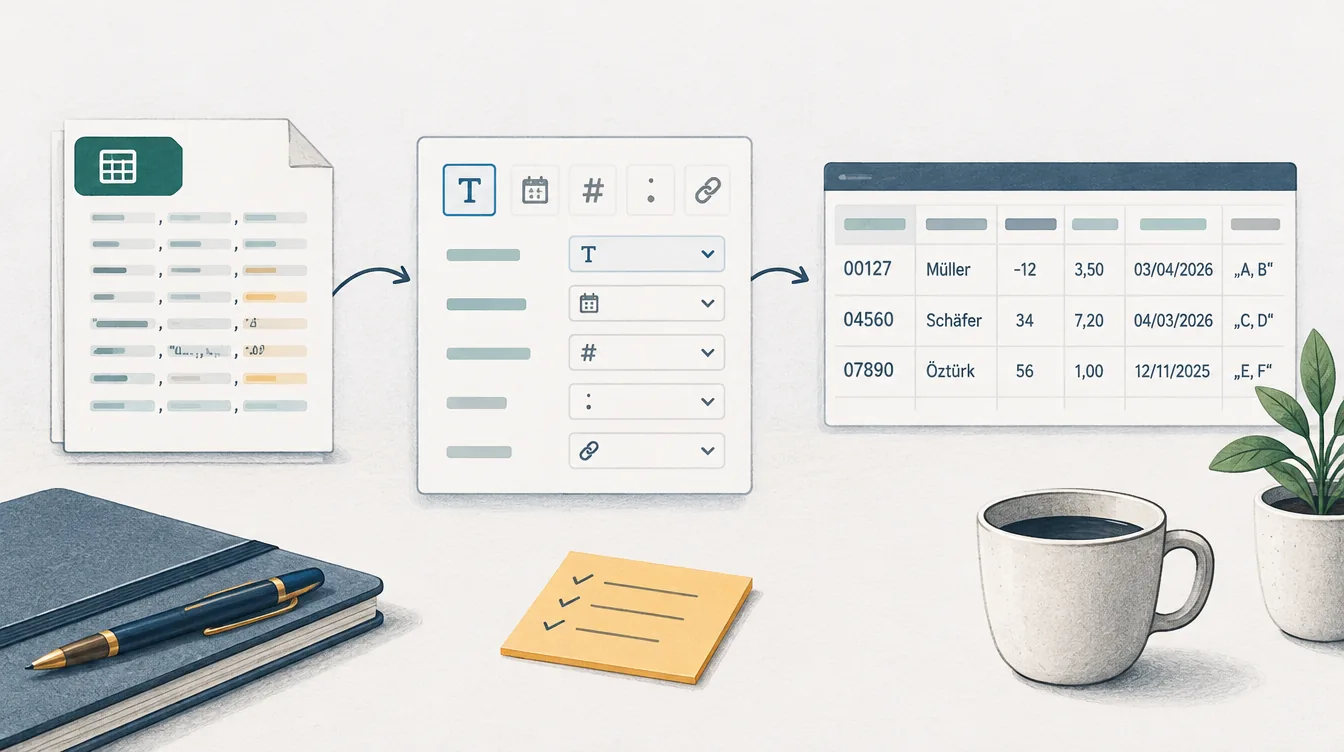
Eine Kundennummer ist keine Rechenzahl
Die Kennung „00127“ kann beim automatischen Öffnen als Zahl 127 erscheinen. Für eine Berechnung wäre das gleichwertig, für einen Datenabgleich möglicherweise nicht. Auch lange Ziffernfolgen können durch eine ungeeignete numerische Verarbeitung verändert werden.
Importieren Sie solche Spalten bewusst als Text. Microsoft beschreibt Datentypen und gebietsschemaabhängige Umwandlung in Power Query. Dokumentation. Die automatische Erkennung sollte bei wichtigen Feldern überprüft werden.
Trennzeichen und Zeichensatz kontrollieren
Eine CSV kann Komma oder Semikolon als Feldtrenner verwenden. Gleichzeitig kann ein Komma Teil eines Dezimalwerts sein. Prüfen Sie in der Importvorschau, ob die erwartete Zahl von Spalten entsteht und ob Umlaute korrekt erscheinen.
Enthalten Felder Zeilenumbrüche oder Trennzeichen, ist eine korrekte CSV-Auswertung erforderlich. Eine Datei einfach an jedem Komma aufzuteilen kann Datensätze beschädigen. Verwenden Sie die dafür vorgesehenen Importfunktionen.
Datumswerte nicht raten lassen
„03/04/2026“ kann je nach Format den 3. April oder den 4. März bedeuten. Wenn die Quelle bekannt ist, legen Sie ihre Konvention ausdrücklich fest. Bei unbekannter Herkunft bleibt die Bedeutung zunächst zu klären.
Behalten Sie den ursprünglichen Textwert, bis die Umwandlung geprüft ist. Das erleichtert die Diagnose, wenn später ein Termin überraschend im falschen Monat erscheint.
Ein kleiner Kontrollsatz vor dem Import
Erstellen Sie eine Testdatei mit führenden Nullen, Umlauten, negativen Zahlen, einem Dezimalwert und einem bewusst mehrdeutigen Datum. Ergänzen Sie ein Feld mit enthaltenem Trennzeichen. Notieren Sie das erwartete Ergebnis jeder Spalte.
Prüfen Sie nach dem Import Datensatzanzahl und ausgewählte Schlüsselwerte. Ein korrekt dargestellter erster Datensatz genügt nicht, wenn spätere Zeilen ein anderes Format enthalten.
Eine wiederverwendbare Importdefinition speichern
Wenn Dateien regelmäßig aus derselben Quelle kommen, speichern Sie die bestätigten Einstellungen. Ändert der Lieferant Spalten oder Formate, sollte der Import dies melden statt still eine neue Interpretation zu wählen.
Für die Weitergabe an andere Systeme werden erst die geprüften Werte verwendet. Die Originaldatei bleibt dem Lauf zugeordnet. So können Sie unterscheiden, ob ein Fehler bereits in der Quelle oder erst bei der Umwandlung entstand.
Quellen und weiterführende Grundlagen
Über den Autor
Julian Süllner hat Provehor gegründet und führt das Unternehmen als Geschäftsführer. Er verantwortet Produktentwicklung, Kundenprojekte und die Ratgeber auf dieser Website.